使用说明书-北京阿尔泰 PCI2312F 光电隔离DI/DO卡
文件名:使用说明书-北京阿尔泰 PCI2312F 光电隔离DI/DO卡
格式:PDF
大小:2.17 MB
页数:17页
本站仅提供预览学习使用,请勿用于商业用途
内容介绍
PCI2312光电隔离DI/DO卡 产品使用手册 V6.00.10
北京阿尔泰科技发展有限公司
阿尔泰科技 art-control.com
关于本手册
本手册为阿尔泰科技推出的PCI2312光电隔离DI/DO卡用户手册,内容包括快速上手、产品功能概述、设备特性、输入输出原理及接线方法、产品保修、修改历史等。
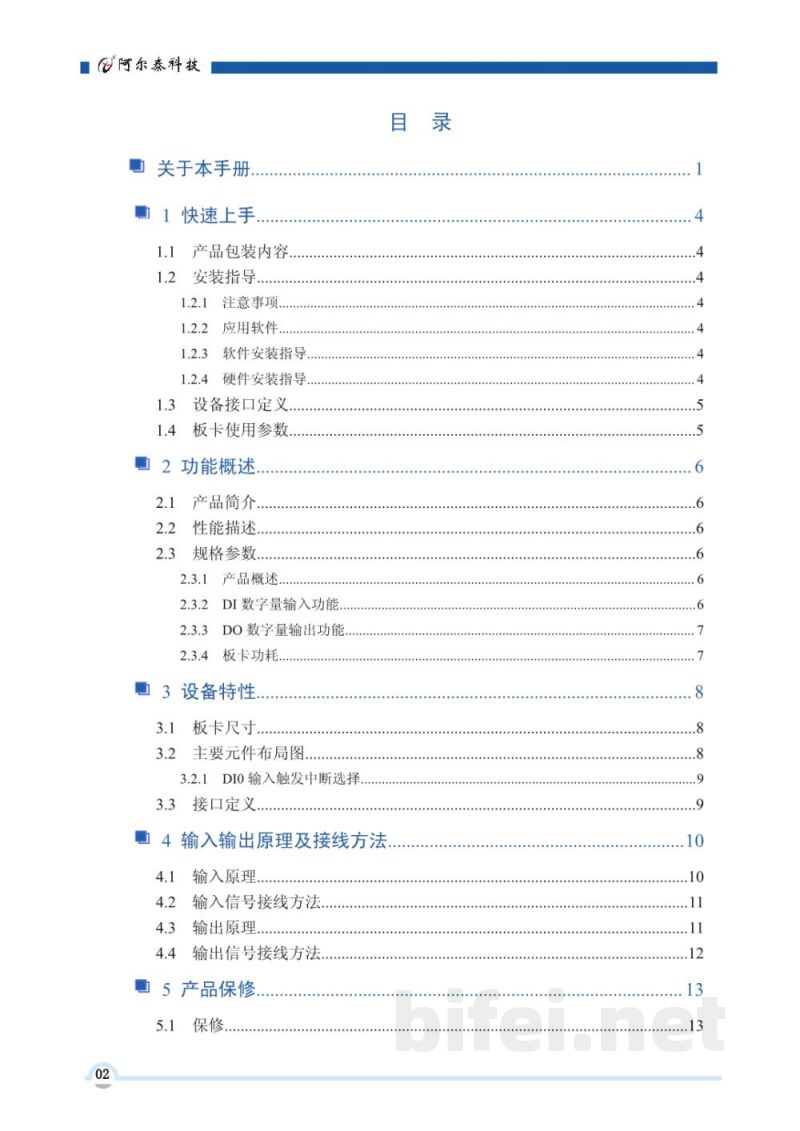
目录
1 快速上手
1.1 产品包装内容
1.2 安装指导
1.2.1 注意事项
1.2.2 应用软件
1.2.3 软件安装指导
1.2.4 硬件安装指导
1.3 设备接口定义
1.4 板卡使用参数
2 功能概述
2.1 产品简介
2.2 性能描述
2.3 规格参数
2.3.1 产品概述
2.3.2 DI数字量输入功能
2.3.3 DO数字量输出功能
2.3.4 板卡功耗
3 设备特性
3.1 板卡尺寸
3.2 主要元件布局图
3.2.1 DIO输入触发中断选择
3.3 接口定义
4 输入输出原理及接线方法
4.1 输入原理
4.2 输入信号接线方法
4.3 输出原理
4.4 输出信号接线方法
5 产品保修
5.1 保修
5.2 技术支持与服务
5.3 返修注意事项
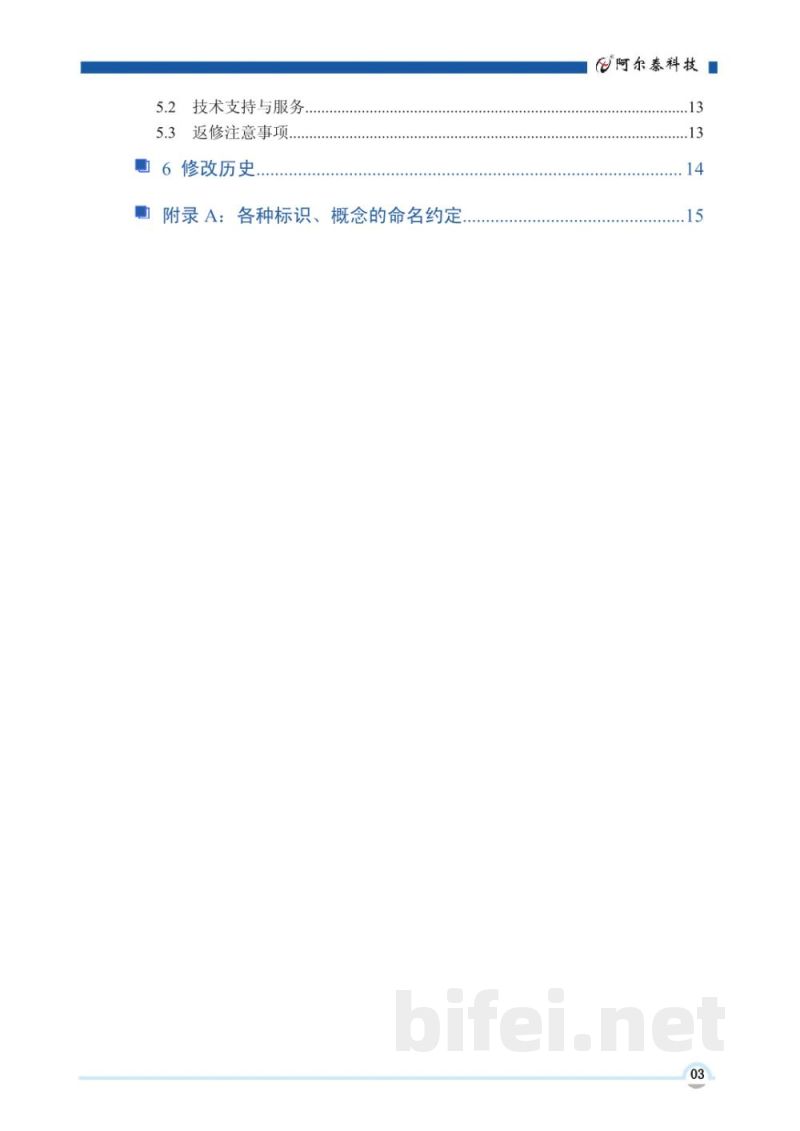
6 修改历史
附录A 各种标识、概念的命名约定
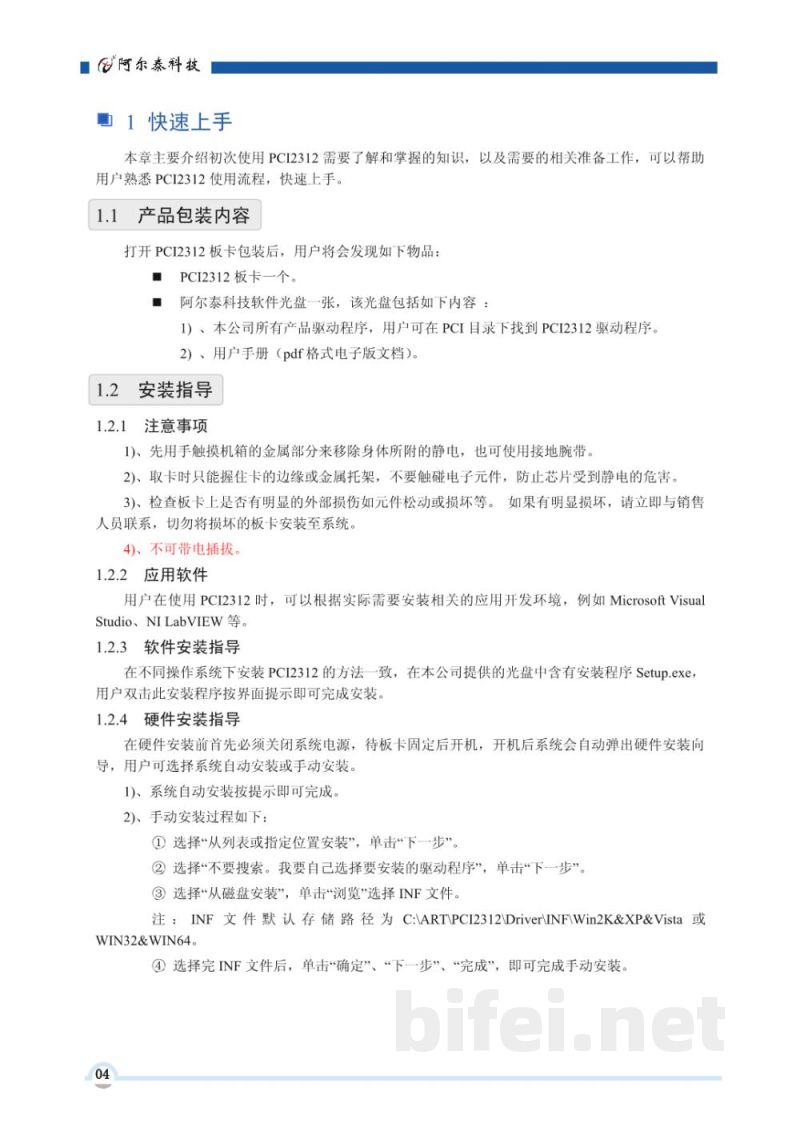
1 快速上手
本章主要介绍初次使用PCI2312需要了解和掌握的知识及相关准备工作,帮助用户快速熟悉使用流程。
1.1 产品包装内容
打开PCI2312板卡包装后,用户将获得以下物品:PCI2312板卡一个;阿尔泰科技软件光盘一张。光盘内容包括:本公司所有产品驱动程序(PCI目录下PCI2312驱动程序)、用户手册PDF电子版文档。
1.2 安装指导
1.2.1 注意事项
1)先用手触摸机箱金属部分释放静电,或使用接地腕带。
2)取卡时仅握住卡边缘或金属托架,避免触碰电子元件。
3)检查板卡是否有损坏,如有异常请立即联系销售人员,切勿安装损坏板卡。
4)不可带电插拔。
1.2.2 应用软件
用户可根据需要安装开发环境,如Microsoft Visual Studio、NI LabVIEW等。
1.2.3 软件安装指导
在不同操作系统下安装方法一致。光盘中包含Setup.exe安装程序,双击后按提示完成安装。
1.2.4 硬件安装指导
安装前必须关闭系统电源,固定板卡后再开机。系统启动后会自动弹出硬件安装向导,可选择自动安装或手动安装。
手动安装步骤:
① 选择“从列表或指定位置安装”,单击下一步;
② 选择“不要搜索,我要自己选择驱动程序”,单击下一步;
③ 选择“从磁盘安装”,浏览并选择INF文件;
④ 确认INF路径(默认:C:\ART\PCI2312\Driver\INF\Win2K&XP&Vista或WIN32&WIN64),完成安装。
北京阿尔泰科技发展有限公司
阿尔泰科技 art-control.com
关于本手册
本手册为阿尔泰科技推出的PCI2312光电隔离DI/DO卡用户手册,内容包括快速上手、产品功能概述、设备特性、输入输出原理及接线方法、产品保修、修改历史等。
目录
1 快速上手
1.1 产品包装内容
1.2 安装指导
1.2.1 注意事项
1.2.2 应用软件
1.2.3 软件安装指导
1.2.4 硬件安装指导
1.3 设备接口定义
1.4 板卡使用参数
2 功能概述
2.1 产品简介
2.2 性能描述
2.3 规格参数
2.3.1 产品概述
2.3.2 DI数字量输入功能
2.3.3 DO数字量输出功能
2.3.4 板卡功耗
3 设备特性
3.1 板卡尺寸
3.2 主要元件布局图
3.2.1 DIO输入触发中断选择
3.3 接口定义
4 输入输出原理及接线方法
4.1 输入原理
4.2 输入信号接线方法
4.3 输出原理
4.4 输出信号接线方法
5 产品保修
5.1 保修
5.2 技术支持与服务
5.3 返修注意事项
6 修改历史
附录A 各种标识、概念的命名约定
1 快速上手
本章主要介绍初次使用PCI2312需要了解和掌握的知识及相关准备工作,帮助用户快速熟悉使用流程。
1.1 产品包装内容
打开PCI2312板卡包装后,用户将获得以下物品:PCI2312板卡一个;阿尔泰科技软件光盘一张。光盘内容包括:本公司所有产品驱动程序(PCI目录下PCI2312驱动程序)、用户手册PDF电子版文档。
1.2 安装指导
1.2.1 注意事项
1)先用手触摸机箱金属部分释放静电,或使用接地腕带。
2)取卡时仅握住卡边缘或金属托架,避免触碰电子元件。
3)检查板卡是否有损坏,如有异常请立即联系销售人员,切勿安装损坏板卡。
4)不可带电插拔。
1.2.2 应用软件
用户可根据需要安装开发环境,如Microsoft Visual Studio、NI LabVIEW等。
1.2.3 软件安装指导
在不同操作系统下安装方法一致。光盘中包含Setup.exe安装程序,双击后按提示完成安装。
1.2.4 硬件安装指导
安装前必须关闭系统电源,固定板卡后再开机。系统启动后会自动弹出硬件安装向导,可选择自动安装或手动安装。
手动安装步骤:
① 选择“从列表或指定位置安装”,单击下一步;
② 选择“不要搜索,我要自己选择驱动程序”,单击下一步;
③ 选择“从磁盘安装”,浏览并选择INF文件;
④ 确认INF路径(默认:C:\ART\PCI2312\Driver\INF\Win2K&XP&Vista或WIN32&WIN64),完成安装。
预览图片
第1页
第2页
第3页
第4页
第5页